
常见问题
使用 Excel 导入单据(销售/进货)操作指南
本操作指南说明如何通过 Excel 文件将业务数据直接导入至系统。系统支持两种导入模式,请根据您的业务需求选择对应的 Excel 模板。
1. 导入模板说明与规范
系统会严格校验您 Excel 第一行的“表头列名”。请仔细阅读以下两种模板的使用规范:
📌 模板一:单表导入模板(追加合并至当前单据)
适用场景: 处理单一客户或单一供应商的清单,将数据直接追加到您当前正在编辑的单据中。
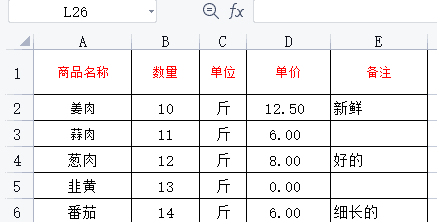
- 🔴 红色表头 = 绝对不能删的列
商品名称、数量、单位、单价、备注这 5 列为系统强制校验的基础列。- 如果没有这列会怎样? 如果您的 Excel 表头直接删掉了“单价”或“备注”列,系统将直接报错并拒绝导入。
- 如果不想填数据怎么办? 列必须保留,但下方的单元格可以留空不填。例如不填单价时,系统会自动调取基础资料里的默认价格。
📌 模板二:批量导入模板(自动生成多张独立单据)
适用场景: Excel 中混杂了多个不同客户或供应商的数据。系统会按往来单位自动拆分,在后台瞬间生成多张独立的单据。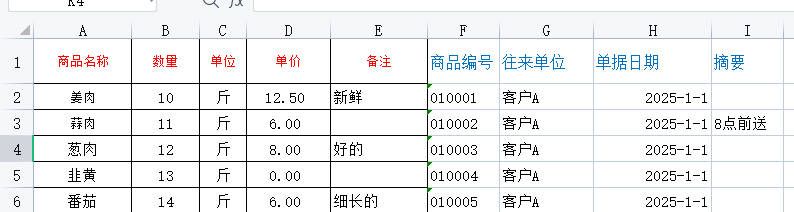
- 🔵 蓝色表头 = 可以自由增删的选填列
- 图中的
商品编号、往来单位、单据日期、摘要为系统支持解析的扩展列。 - 如果没有这列会怎样? 完全不会报错!如果您这批业务用不到“商品编号”或“摘要”,您可以直接在 Excel 中把这两列整列删掉。
- ⚠️ 核心触发条件: 只要您的表头里保留了
往来单位这一列,系统就会自动判定为您要执行“批量拆单导入”。
- 图中的
💡 进阶提示:系统还支持哪些蓝色扩展列?
除了截图中的常见列,如果您有更深度的业务需求,还可以在表头自主添加以下列名,系统均能完美解析:
- 单据主表支持列:
标签、到货时间(仅限销售订单)。- 单据明细支持列:
规格、原价、折扣、金额、未税价、税率、税额、税前金额、商品别名、分装、需出货、自定义1、自定义2、自定义3等。🔥 隐藏高级功能:用“标签”列实现智能拆单
在批量导入时,如果在表头加入标签列,该内容不仅会写入生成单据的标识中,更能作为二次拆单的依据!
意思是:只要在系统设置中开启了“按标签分单”,哪怕 Excel 里的数据都属于同一个客户,只要这两行的“标签”字眼不一样(例如一行写“加急”,一行写“常规”),系统也会自动把它们拆分为两张完全独立的订单!
2. 标准操作流程
第一步:加载文件
将按上述模板准备好的 Excel 文件,直接拖拽至界面右侧的 [订单文件] 列表区域。
第二步:文件校验与预览
在列表中勾选目标文件,并选择对应的 工作表 (Sheet)。系统将即时显示预览数据,并根据您的表头自动提示当前为“单表导入”还是“批量导入”。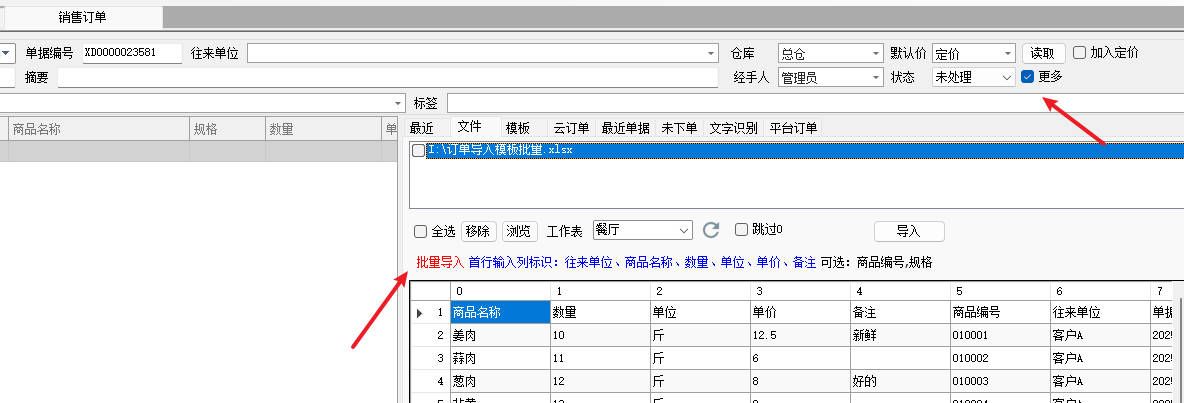
第三步:执行导入
确认预览数据无误后,点击 [导入订单]。完成后系统将弹出结果窗口,显示生成的单据总数及具体的单号。
3. 异常数据处理
若 Excel 中的信息(如商品名字写错、系统中不存在该客户)与系统基础资料不符,系统将中断对应数据的导入。
处理流程:
- 遇到错漏时,系统会自动生成并导出一个独立的“异常数据 Excel 文件”。
- 请打开该错误文件,修正里面报错的名称或补全资料。
- 将修正后的文件重新拖入系统执行导入即可,无需去浩如烟海的原文件中一点点排查。