
入门指南
扫码复核
装箱时逐包扫码,核对商品是否属于当前出库单。装好一箱,就打印一张装箱清单。
01 打开扫码复核
在系统主界面,先点左侧**「销售管理」,再点右侧「扫码复核」**。
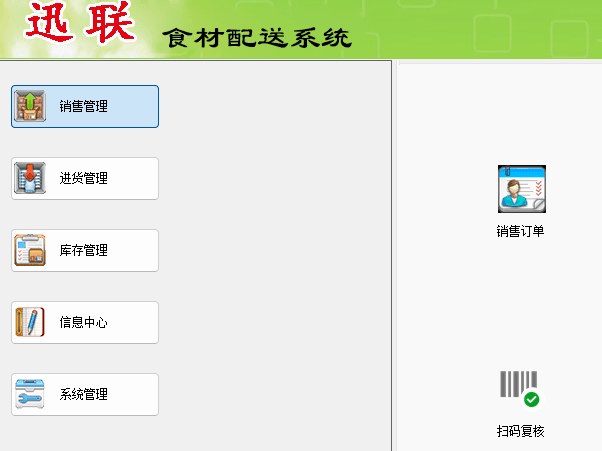
绿框标出「扫码复核」入口。
02 找到出库单
先在左下角选日期,再从左侧列表点选出库单。单据多时,可以用左下角的输入框查找:
- **搜索:**切换到「搜索」,输入客户名称或单号。
- 扫码:切换到「扫码」,把光标放在左下角的找单框,直接扫送货单右上角的客户信息条码,不用手输。左侧会筛出该客户在所选日期的单据,有多张时按单号选本次要装的那张。
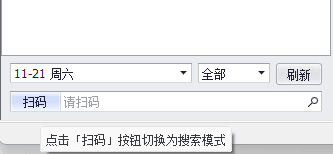
点输入框左侧的「扫码」或「搜索」,可切换模式。
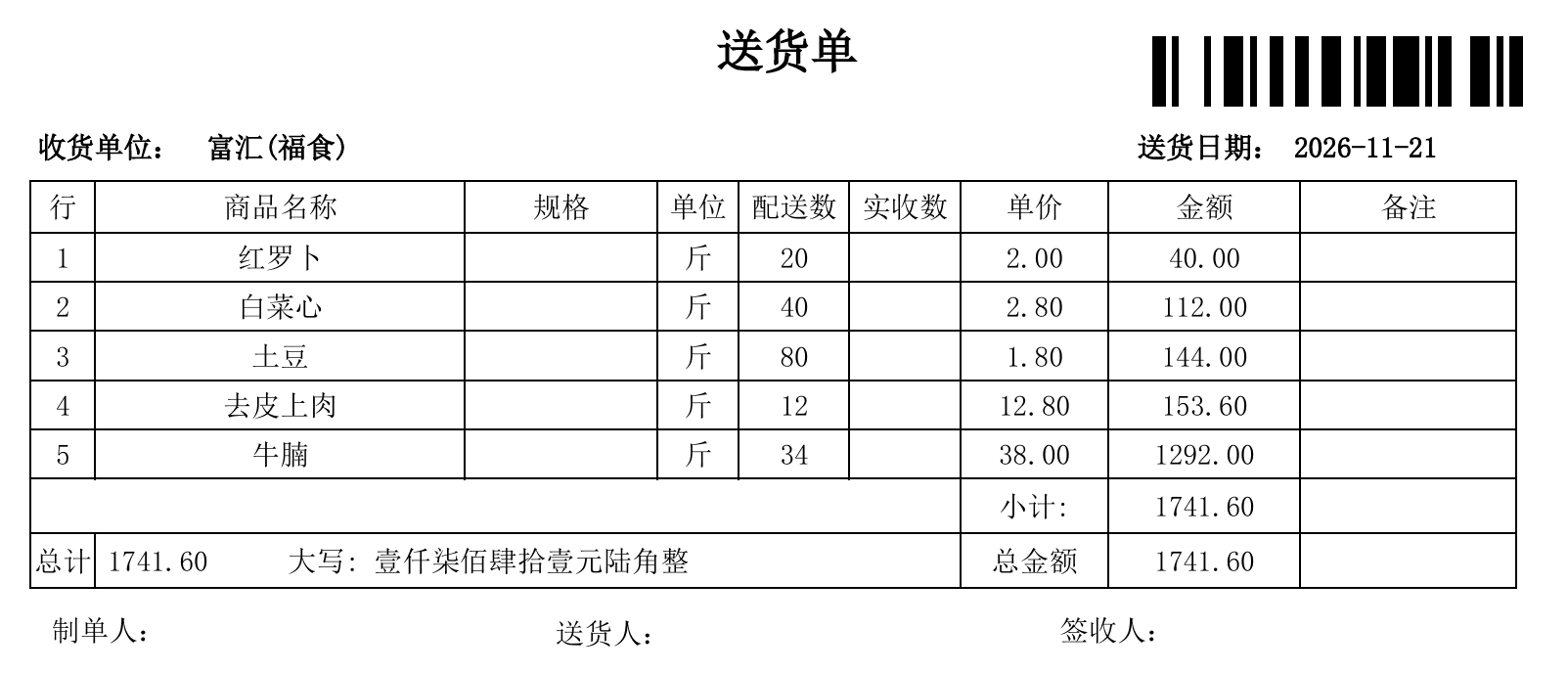
扫送货单右上角框出的条码。
03 扫商品,装进当前箱
- 确认下方的**「当前客户」和「当前箱号」**。
- 光标放在下方大的**「请扫码」**框里,逐包扫商品的 8 位分拣标签条码。
- 看到**「扫码通过」或「全部复核通过」,再把这包装进当前箱。需要提示音时,可勾选右上方的「声音」**。
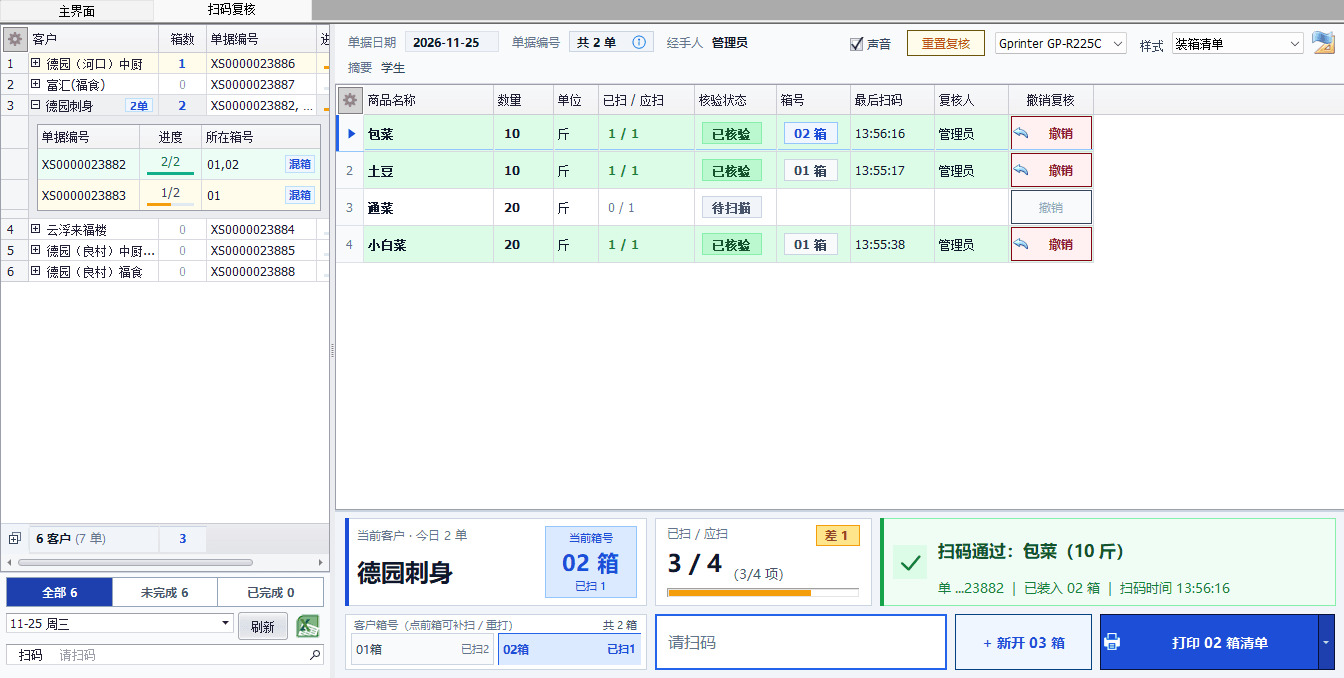
示例:当前装 02 箱,已扫 3 包、应扫 4 包,还差 1 包。
提示:「已扫 / 应扫」看的是包数,不是商品重量。没通过的商品先不要装箱。
04 打印本箱清单,封箱
箱满了,或屏幕显示**「全部复核通过」时,确认打印机和样式,点击右下角「打印 01 箱清单」**(数字随当前箱号变化)。点按钮右侧小箭头可先预览。
打印成功后,核对清单上的客户和箱号,再随箱放置。若本单还有未扫商品,系统会切到下一箱;全单扫齐时,别忘了打印最后一箱。
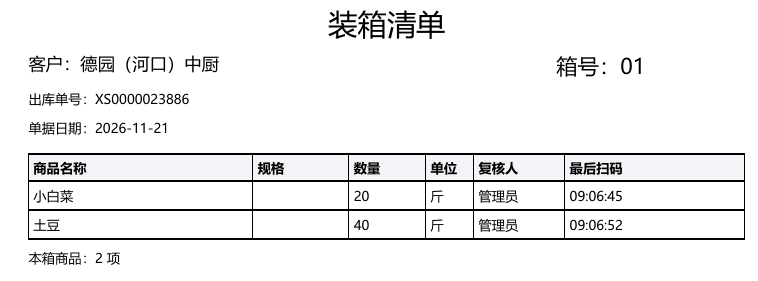
装箱清单只列本箱商品。
遇到提示怎么办?
| 提示/情况 | 处理方式 |
|---|---|
| 找不到单据 | 检查日期和状态筛选,状态可先选「全部」,再点「刷新」。 |
| 串货、串单或重复扫码 | 先核对客户、单号和箱号。提示重复时,该标签已扫过,不要再装一次。 |
| 提示商品已在别的箱 | 从「本单箱号」切回提示的箱,再继续扫。同一商品行不能跨箱。 |
| 扫错了,需要重扫 | 有权限时,在对应商品行点「撤销」,确认后重新扫这一行的标签。已打印的箱,修正后记得更换清单。 |
| 中途回来继续装 | 若提示已有扫码记录,按实物选择「继续装 XX 箱」或「新开 XX 箱」。 |
| 打印未完成 | 检查打印机后重试。打印未完成不会推进箱号。 |
注意:「重置本单」会清空整张出库单的扫码记录和箱号。只错一行,用该行的「撤销」。同一张出库单只在一个工位操作。
权限设置(管理员)
打开维护中心 > 用户权限 > 角色,点击对应角色那一行的**「授权」**。
展开**「扫码复核」**,按岗位需要勾选对应权限,然后点「保存」。
- **查看:**查看出库单和复核进度。
- **录入:**扫描商品条码并记录复核结果。
- **撤销:**撤销扫码复核记录。
- **打印:**打印装箱清单。
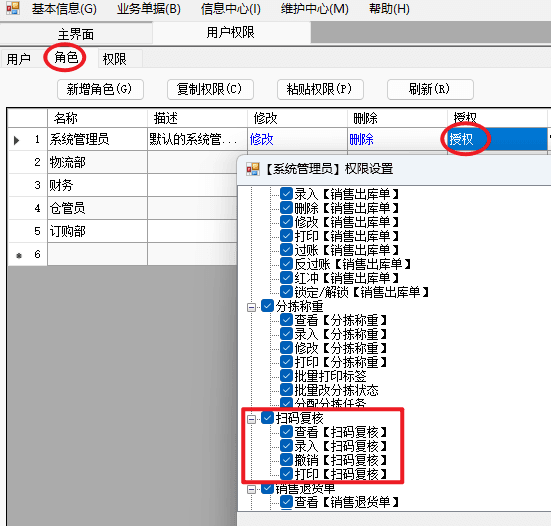
在「角色」页点「授权」,找到红框内的「扫码复核」。
扫码复核提示音设置
如需自定义扫码通过或失败的提示音,可打开系统配置 > 更多 > 系统与性能(也可在顶部搜索框输入「音设置」快速定位)。
- 49. 扫码复核通过提示音设置:可选择声音样式(如「收银清脆滴(单声高音)」)并拖动滑块调整单响时长(单位:秒)。
- **50. 扫码复核失败提示音设置:**同样支持自定义失败时的提示音样式与时长,便于现场盲操区分。
- 设置完成后,可点击**「试听当前设置」确认效果,或点击「恢复默认」**还原初始配置。
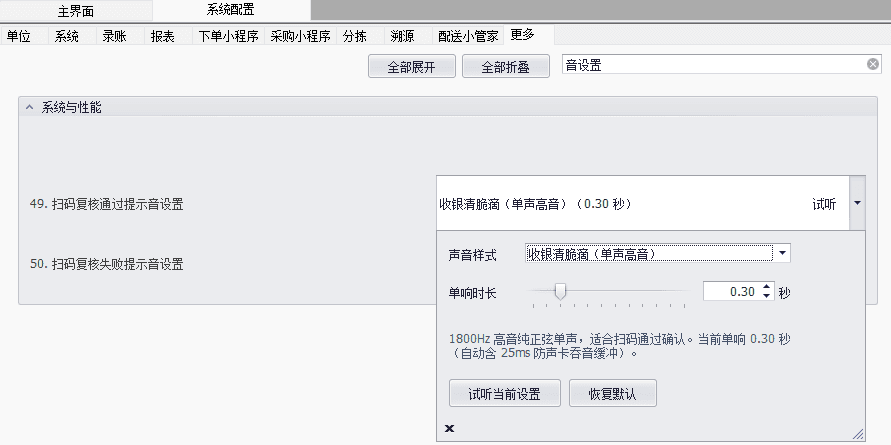
在「系统配置 > 更多」中可分别设置通过与失败提示音。