
Excel导定价总出错?配合“按定价入单”,用“商品备注”轻松搞定同名商品!
⏱️ 30秒极速预览(了解本文核心价值) 适用对象:做学校、食堂、酒楼配送,因为不同客户对菜品叫法不同,导致系统里有一堆“同名商品”的配送公司老板、主管及排单录单员。 解决痛点:以前Excel批量导入定价时,必须用复杂的...
⏱️ 30秒极速预览(了解本文核心价值)
适用对象:做学校、食堂、酒楼配送,因为不同客户对菜品叫法不同,导致系统里有一堆“同名商品”的配送公司老板、主管及排单录单员。
解决痛点:以前Excel批量导入定价时,必须用复杂的 VLOOKUP 函数去匹配商品编号,员工嫌难不会做;输单时同名商品混在一起,容易选错。
双剑合璧方案:
- 导入定价时:在 Excel 中加一列【商品备注】,系统自动缩小匹配范围,无需 VLOOKUP 即可精准导入;
- 前台输单时:勾选【按客户定价筛选】复选框,系统自动只展示当前客户的商品清单,彻底解决同名商品选错问题。
做食材配送的朋友在日常工作中,经常会遇到这种情况:
服务不同的学校食堂或酒楼,客户要求的商品名称总有细微差别(比如有的叫“小白菜”,有的叫“本地小白菜”,有的叫“食堂小白菜”)。配送公司为了满足客户的打印单据要求,只能在系统商品库里添加多个同名同单位的商品。
同名商品变多后,在定价导入和前台输单这两个核心环节,往往会给员工带来不小的管理负担。现在,通过系统功能的优化组合,这两个问题迎刃而解!
痛点一:以前导定价,为什么这么麻烦?
以前每到需要更新客户报价和定价时,配送公司通常只能用 Excel 导入。但因为系统里有多个都叫“小白菜”的商品,系统不知道你要给哪个客户定价。
为了匹配到正确的系统商品编号,很多公司不得不让员工去研究 Excel 里的 VLOOKUP 匹配函数。
- 对于普通员工来说:这个函数太专业、太难学,经常因为公式写错导致数据对不上。
- 对于管理人员来说:每次导定价都要折腾半天,效率极其低下。
💡 现在的解决办法:用“商品备注”缩小匹配范围
现在,我们引入了**“商品备注”**的匹配逻辑:
- 库内备注:在系统的商品资料里,直接给同名商品加上备注区分(如:
小白菜 | A学校专用,小白菜 | B食堂专用)。
- 模板导入:在您的 Excel 导入文件里,直接加一列【商品备注】(填上对应的客户备注信息)。
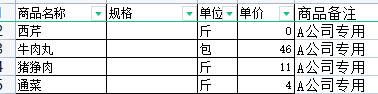
- 精准匹配:导入定价时,系统会自动结合“商品备注”去过滤匹配。系统一看到备注是
A学校专用,会自动将匹配范围缩小到当前客户的商品资料上,直接精准匹配到对应的商品编码,彻底告别复杂的 VLOOKUP 时代!
痛点二:录单输单时,同名商品怎么防错?
定价导入成功后,到了前台员工录入订单的环节,系统里依然存在多个“小白菜”,员工在手忙脚乱的排单过程中,稍不注意就会选错商品。
💡 现在的解决办法:勾选“按客户定价筛选”
其实,咱们系统里有一个非常实用的连贯功能——按客户定价来入单:
- 前台输单时,员工只需在输单界面勾选上**【按客户定价筛选】**这个复选框。
- 实际效果:勾选后,系统会自动过滤,只会展示当前对应客户已经定过价的商品清单。
- 这样一来,即使系统商品库里有10个“小白菜”,在前台展示的也只有当前客户能用的这1个,员工在录入时便不容易选错,提升了录单速度。
总结:两步走,实现同名商品的“无感管理”
通过这两个功能的配合,配送公司不需要强行去整理、去重商品库,就能让日常工作更加顺畅:
- 定价时:Excel 报价表里加一列【商品备注】,免去 VLOOKUP 烦恼,轻松导入。
- 入单时:前台勾选【按客户定价筛选】,自动过滤多余选项,闭眼录单。
用简单的操作,解决配送行业常见的同名匹配难题,让员工工作更轻松,管理更省心!